 Francesco Santagati
Con iOS 27 arriva su iPhone una nuova funzione di sicurezza che aiuta a proteggerci dalle truffe, chiamata “Rilevamento dei rischi di sostituzione di persona“. È disattivata di default, quindi vediamo cosa fa e come attivarla.
Ogni giorno, in tutto il mondo, molte persone cadono nell’inganno di malintenzionati e condividono informazioni sensibili come i dati bancari o altri dati finanziari.
Succede spesso tramite SMS, email o telefonate, sia su iPhone sia su Android. iOS ha già strumenti integrati come il filtro delle chiamate e dei messaggi, ma questi strumenti non possono impedire una truffa se siamo noi a scegliere di agire.
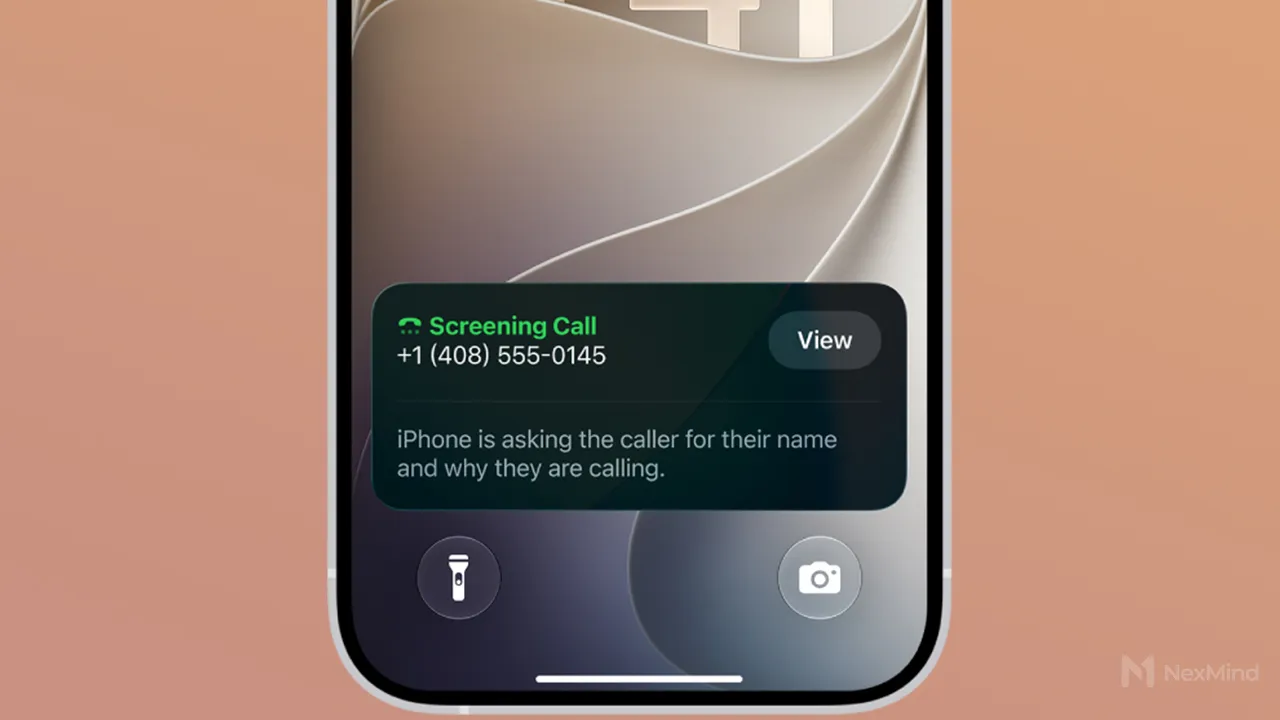
Con iOS 27 la prevenzione delle truffe sale di livello proprio grazie al Rilevamento dei rischi di sostituzione di persona. Apple descrive così la nuova funzione:
Il Rilevamento dei rischi di sostituzione di persona contribuisce a proteggere dalle frodi di ingegneria sociale attive. In questo tipo di frodi, un utente malintenzionato potrebbe fingersi una banca, un’agenzia governativa o una persona di cui ti fidi per indurti o guidarti a effettuare un pagamento o a modificare i dettagli del tuo account. Le misure di sicurezza tradizionali come l’autenticazione a due fattori non sempre riescono a rilevare questo tipo di frodi. Questo perché sei tu a compiere l’azione, anche se ti hanno ingannato o messo sotto pressione.
L’impostazione Rilevamento dei rischi di sostituzione di persona analizza le informazioni relative al tuo dispositivo e al tuo Apple Account rilevando i segnali di una frode attiva. In base a questa analisi, restituisce un livello di rischio all’app. L’app riceve solo il livello di rischio, non le informazioni sottostanti utilizzate per generarlo, quindi decide cosa fare in seguito. Ad esempio, potrebbe chiederti di verificare la tua identità, introdurre un ritardo o mostrare un avviso.
I tre livelli di rischio per le app
La funzione è disponibile a partire da iOS 27 e iPadOS 27, ma solo nelle app che la supportano. Apple non ha ancora pubblicato un elenco di queste app.
Quando usiamo un’app supportata, questa può chiedere una valutazione del rischio nel momento in cui facciamo qualcosa di particolarmente delicato durante un tentativo di truffa, come effettuare un pagamento o cambiare la password dell’account.
Una volta attivata, la funzione fornisce all’app un livello di rischio senza condividere le informazioni da cui nasce. Con Sconosciuto il sistema non ha trovato prove di attività sospette, anche se questo non conferma che l’azione sia sicura. Con Medio ha trovato alcuni segnali di attività sospetta, con Alto segnali importanti.
A quel punto è l’app a decidere cosa fare. Può chiederci un’autenticazione aggiuntiva, introdurre un ritardo o mostrarci un avviso legato alle truffe. Apple non decide né controlla l’azione scelta dall’app.
Sul fronte della privacy, l’analisi avviene sul dispositivo e tiene conto di modelli di interazione, tempistiche, contesto e dati di base dei sensori. Apple non riceve mai questi dati e non analizza il contenuto di Foto, Messaggi o Mail, ma viene a sapere che tipo di azione abbiamo tentato nell’app.
L’interruttore da attivare in Impostazioni
Per attivare la funzione apriamo Impostazioni, tocchiamo Privacy e sicurezza, scorriamo verso il basso e tocchiamo Rilevamento dei rischi di sostituzione di persona. Qui attiviamo Condividi con le aziende di sviluppo di app. Potrebbe servire l’accesso all’App Store con il nostro Apple Account.
Per proteggerci, Apple fa sì che le modifiche a questa impostazione possano richiedere fino a 24 ore prima di diventare effettive. Se qualcuno ci chiede di disattivarla, Apple avverte che potremmo essere vittime di una truffa.
Nella stessa schermata, in Attività recenti, vediamo quali app hanno chiesto una valutazione del rischio, mentre in Ragioni per l’accesso troviamo le azioni che hanno fatto partire la richiesta. Per togliere l’accesso a una singola app basta toccarla e spegnere il suo interruttore.
Prezzi su Amazon
 Apple iPhone 18 Pro 256 GB, Argento
Acquista
 Apple iPhone 18 Pro 256 GB, Nero
Acquista
 Apple iPhone 18 Pro 256 GB, Ghiacciaio
Acquista
 Apple iPhone 18 Pro 256 GB, Borgogna
Acquista
Link affiliati: se acquisti, NexMind riceve una piccola commissione senza costi per te.
Commenti
Partecipa alla discussione
Accedi o iscriviti con la tua email: ti inviamo un codice, niente password da ricordare.
Ancora nessun commento. Scrivi il primo!