

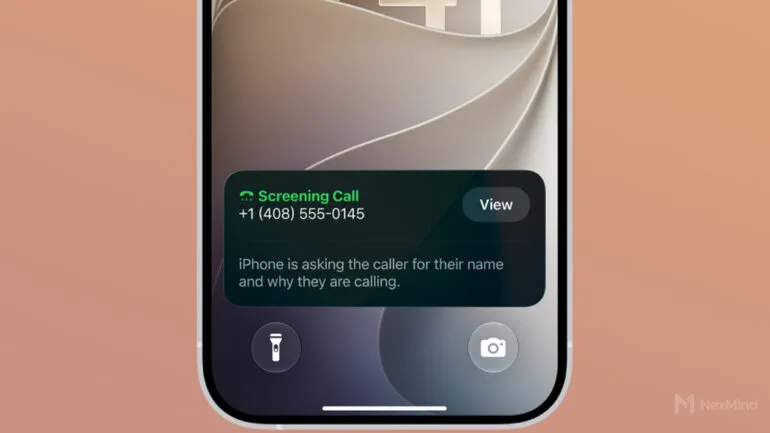
Le chiamate dei call center e dei numeri sconosciuti sono tra le cose più fastidiose da gestire su iPhone. Con iOS 27 l’app Telefono ci offre diversi strumenti per difenderci, dal filtro che chiede a chi chiama di presentarsi fino al blocco dei singoli numeri. Vediamo come impostarli uno per uno, tutti dall’app Impostazioni.
Filtrare o silenziare i numeri sconosciuti
Per numeri sconosciuti Apple intende i numeri che non abbiamo salvato nei contatti. Per scegliere come gestirli apriamo Impostazioni, tocchiamo App e poi Telefono, quindi alla voce Filtra i numeri sconosciuti scegliamo una delle tre opzioni.
Con Mai le chiamate dai numeri non salvati suonano come tutte le altre. Con Chiedi il motivo della chiamata iPhone risponde al posto nostro senza interromperci e chiede a chi chiama il nome e il motivo della telefonata, poi suona e ci mostra la risposta, così decidiamo se rispondere. Con Silenzia le chiamate dai numeri sconosciuti non fanno suonare iPhone, finiscono in segreteria e restano visibili nell’elenco Recenti.
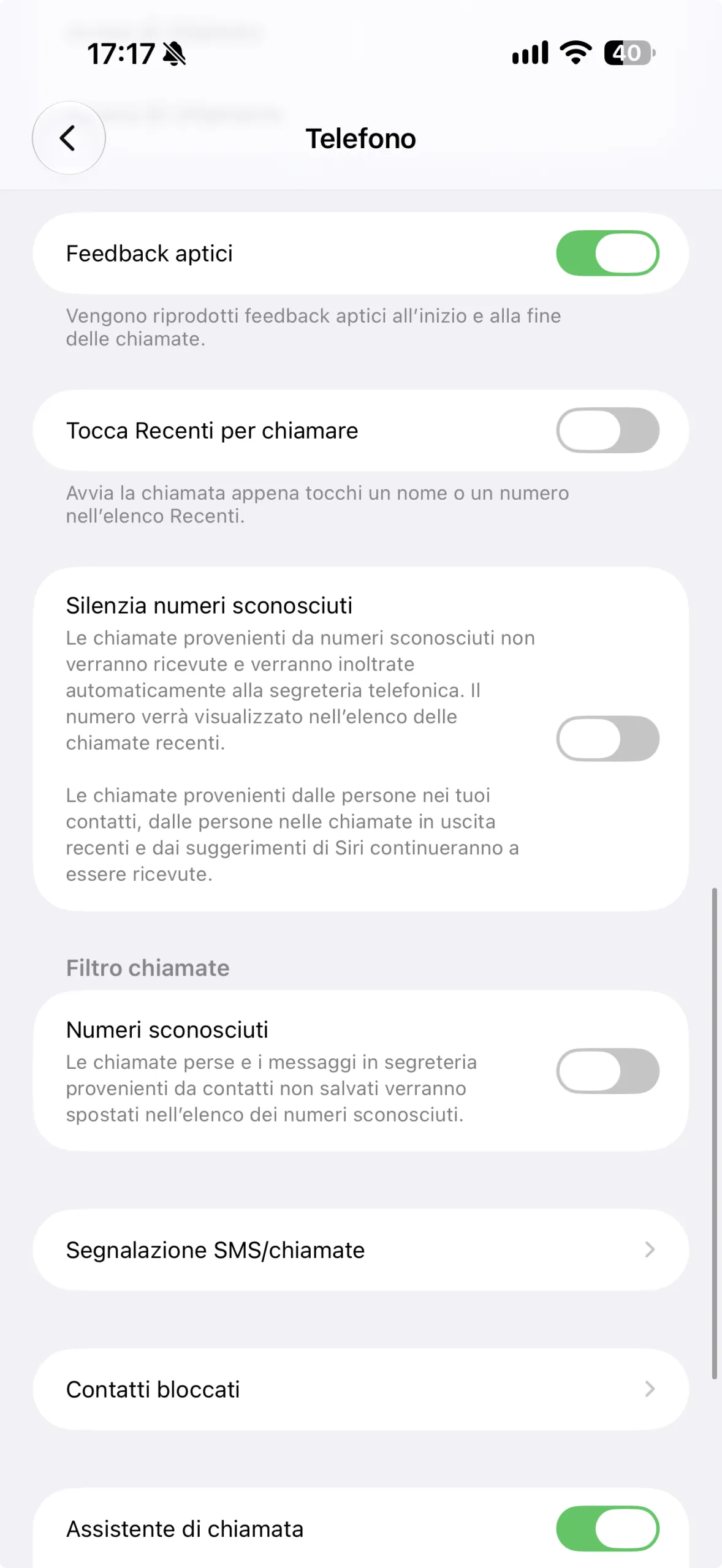
Ci sono alcuni dettagli da conoscere. Quando risponde alle chiamate Siri parla nella lingua impostata su iPhone, in roaming le chiamate non vengono filtrate e, se chiamiamo i servizi di emergenza, il filtro si disattiva per 24 ore. Con l’identificazione delle chiamate possono essere applicate le normali tariffe per chiamate e dati. Per non perdere telefonate importanti Apple consiglia di salvare nei contatti i numeri di familiari, amici, scuola e studio medico.
FaceTime ha un’opzione simile. In Impostazioni, App, FaceTime possiamo attivare Silenzia numeri sconosciuti, che silenzia le chiamate dai numeri sconosciuti e le inoltra alla segreteria.
Spostare sconosciuti e spam in elenchi separati
Sempre in Impostazioni, App, Telefono, nella sezione Filtro chiamate troviamo due interruttori. Numeri sconosciuti toglie le chiamate dei numeri non salvati dall’elenco Recenti e le sposta in un elenco dedicato, insieme ai messaggi vocali. Indesiderate silenzia le chiamate che il gestore telefonico riconosce come potenzialmente indesiderate o fraudolente, le manda in segreteria e le sposta nell’elenco Indesiderate.
Per vedere questi elenchi apriamo l’app Telefono, tocchiamo Chiamate se usiamo il layout unificato oppure Recenti con il layout classico, poi tocchiamo il pulsante del filtro e scegliamo Numeri sconosciuti o Indesiderate. Se tra gli sconosciuti c’è una persona che conosciamo, possiamo toccare Segna come conosciuto accanto alla sua chiamata, così le telefonate future non finiranno più in quell’elenco. Al contrario, Segna come sconosciuto nella scheda del contatto lo rimette tra gli sconosciuti.
Bloccare un numero o un contatto
Quando un numero insiste, la soluzione più netta è bloccarlo. Dall’app Telefono tocchiamo Recenti oppure Contatti, selezioniamo il numero o il contatto, scorriamo verso il basso e tocchiamo Blocca contatto. Lo stesso pulsante si trova in Messaggi, toccando il nome in cima alla conversazione, e in FaceTime.
In alternativa possiamo partire da Impostazioni, toccare Privacy e sicurezza, poi Contatti bloccati e Aggiungi un contatto da bloccare. In questa schermata c’è anche l’elenco completo dei contatti bloccati, e per sbloccarne uno basta selezionarlo e toccare Sblocca contatto.
Dopo il blocco il numero può ancora lasciarci un messaggio in segreteria, ma non riceviamo alcuna notifica, e i suoi messaggi non vengono consegnati. Chi è stato bloccato non riceve nessun avviso.
Riconoscere chi chiama
iPhone può anche mostrarci chi sta chiamando quando il numero non è nei contatti. In Impostazioni, App, Telefono tocchiamo Blocco chiamate e identificazione. Qui Identificazione chiamate da aziende mostra il nome delle aziende grazie ad Apple Business Connect o ai dati del gestore, mentre App per l’identificazione delle chiamate usa le app di identificazione compatibili che abbiamo installato.
Hai una notizia, un bug da segnalare o hai trovato un errore? Scrivici · Segnala un errore in questo articolo

Commenti
Partecipa alla discussione
Accedi o iscriviti con la tua email: ti inviamo un codice, niente password da ricordare.
Ancora nessun commento. Scrivi il primo!