 Francesco Santagati
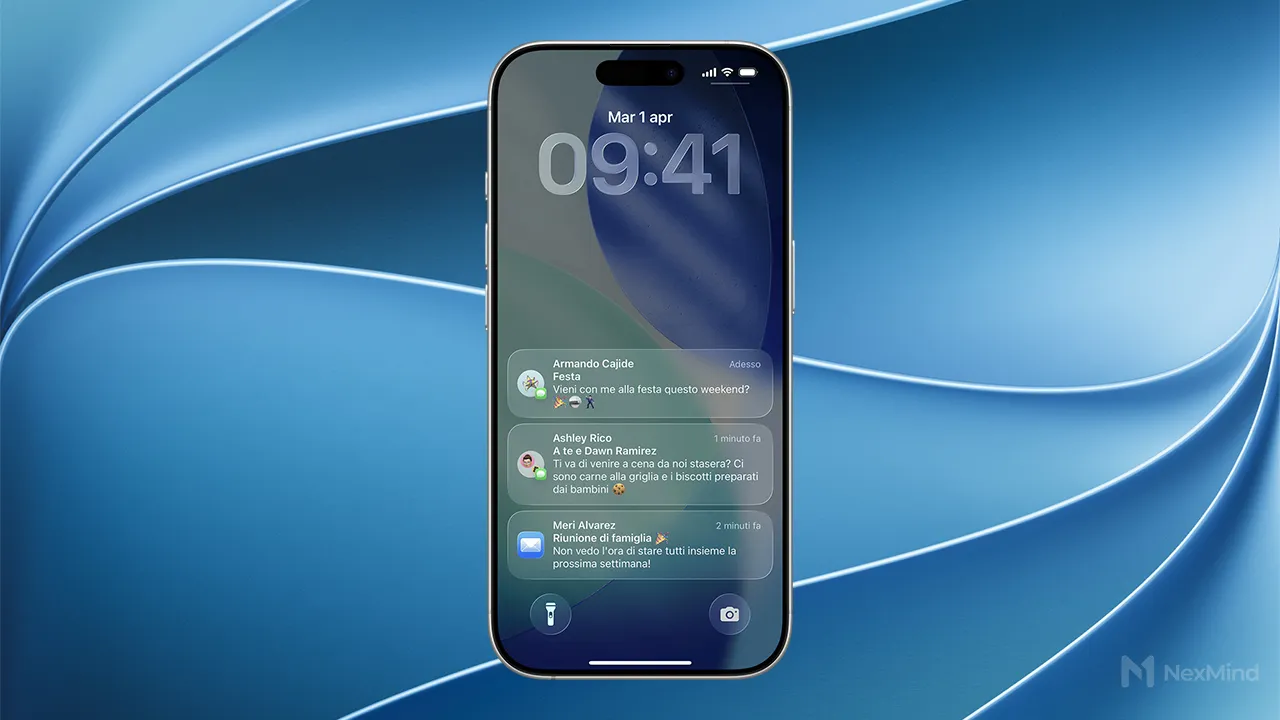
Gestire le notifiche su iPhone è il primo passo per ridurre le distrazioni durante la giornata. Secondo uno studio del 2024, una persona riceve in media 146 notifiche al giorno, e il numero cresce tra i più giovani.
La Generazione Z, per esempio, arriva a circa 181 notifiche al giorno, più o meno una ogni otto minuti. Non deve per forza andare così, e in questa guida vediamo tre modi per tenerle sotto controllo con le impostazioni delle notifiche di iOS, dal più leggero al più drastico.
Raggruppare le notifiche con il riepilogo programmato
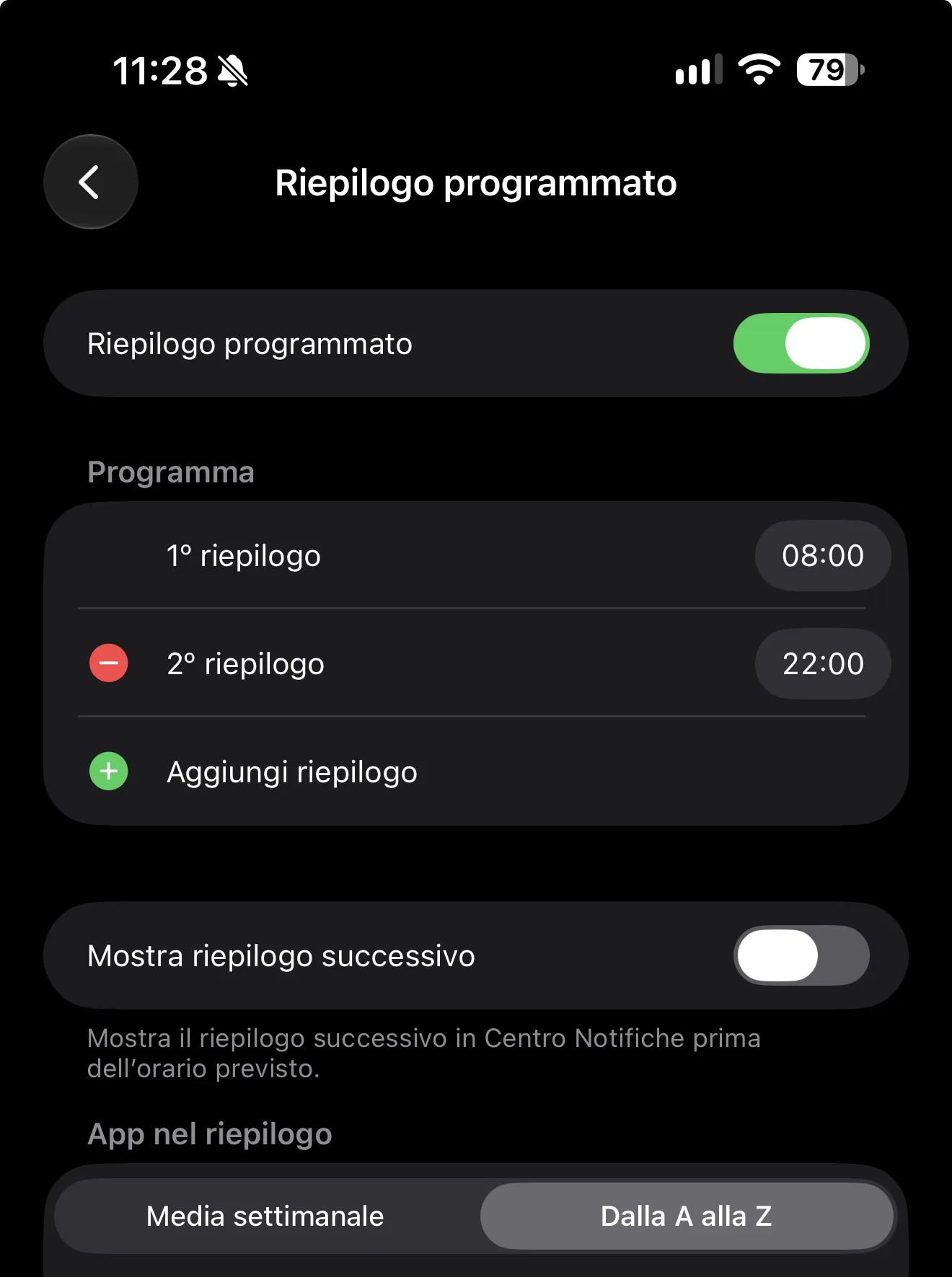
Spesso il problema non è tanto il numero di notifiche, quanto la frequenza con cui arrivano. Se ne riceviamo una ogni pochi minuti, il Riepilogo programmato le raccoglie e ce le consegna in gruppi agli orari che scegliamo noi. Apriamo Impostazioni, tocchiamo Notifiche e poi Riepilogo programmato, attiviamo l’opzione e tocchiamo Continua, se compare.
A questo punto impostiamo gli orari in cui vogliamo ricevere il riepilogo, poi tocchiamo da A a Z e attiviamo le app da includere.
Dalla stessa schermata possiamo toccare anche Mostra anteprime, per decidere quando vedere il contenuto delle notifiche.
Disattivare le notifiche di una singola app
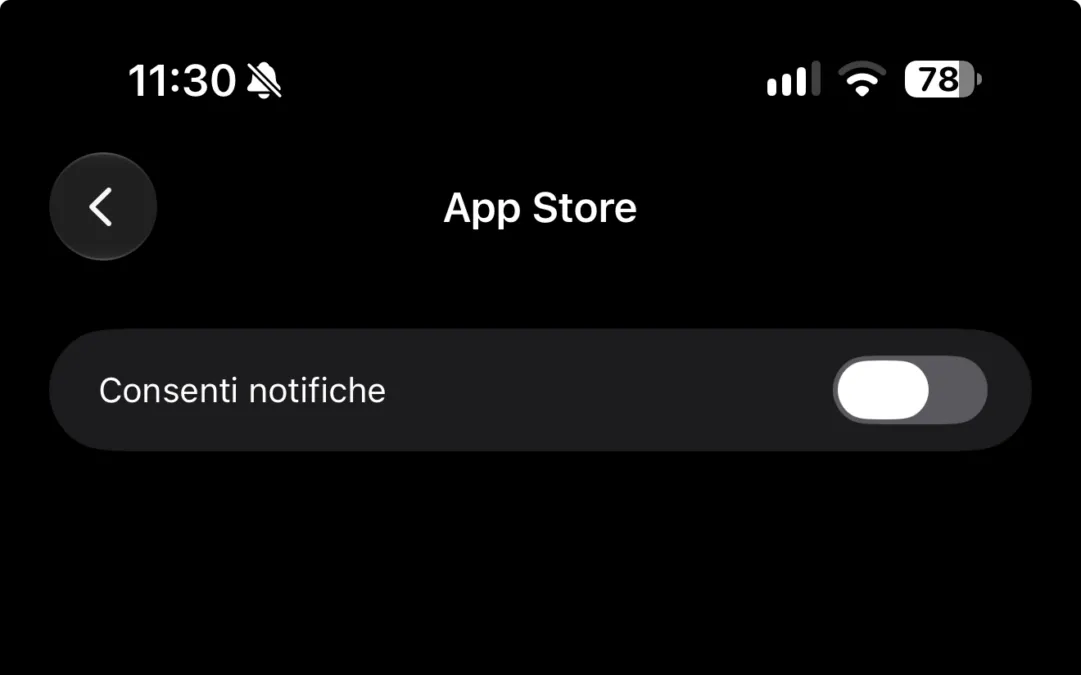
Se un’app ci tempesta di avvisi, possiamo toglierle del tutto il permesso di inviarne. È la soluzione ideale per le app che usiamo di rado ma che mandano tante notifiche inutili. Apriamo Impostazioni, tocchiamo Notifiche e, sotto Stile notifiche, scegliamo l’app da cui non vogliamo più ricevere avvisi, poi disattiviamo Consenti notifiche.
Se invece preferiamo non spegnerle del tutto, nella stessa schermata possiamo scegliere Riepilogo programmato alla voce Recapito notifiche. In questo modo gli avvisi di quell’app arriveranno solo insieme al riepilogo.
Gestire gli avvisi di emergenza
Gli avvisi di emergenza sono le notifiche che le autorità inviano in caso di emergenza e sono attivi di default. Le opzioni disponibili cambiano in base al Paese, all’operatore e al modello di iPhone, e alcuni allarmi non si possono disattivare. Per scegliere quali ricevere apriamo Impostazioni, tocchiamo Notifiche, scorriamo fino alla sezione Avvisi di emergenza e disattiviamo quelli che non vogliamo più ricevere.
Dove sono disponibili, conviene comunque lasciare attivi gli Avvisi di emergenza e gli Avvisi di pubblica sicurezza, che segnalano le minacce più gravi. Toccando Avvisi di emergenza possiamo attivare anche Riproduci sempre un suono, così l’allarme suona pure con iPhone in modalità Silenzioso.
Prezzi su Amazon
 Apple iPhone 18 Pro 256 GB, Nero
Acquista
 Apple iPhone 18 Pro 256 GB, Argento
Acquista
 Apple iPhone 18 Pro 256 GB, Ghiacciaio
Acquista
 Apple iPhone 18 Pro 256 GB, Borgogna
Acquista
Link affiliati: se acquisti, NexMind riceve una piccola commissione senza costi per te.
Commenti
Partecipa alla discussione
Accedi o iscriviti con la tua email: ti inviamo un codice, niente password da ricordare.
Ancora nessun commento. Scrivi il primo!