 Francesco Santagati
Chi passa a un nuovo Mac non deve ricopiare a mano file e app, perché c’è Assistente Migrazione, che trasferisce documenti, app, account utente e impostazioni dal vecchio computer. Non cancella nulla dal vecchio Mac e non sostituisce macOS sul nuovo, e oltre a un altro Mac può usare come fonte un backup di Time Machine o un PC Windows. Vediamo come trasferire i dati sul nuovo Mac, passo dopo passo.
Prima di avviare la migrazione
Aggiorniamo macOS su tutti e due i Mac, anche se non serve che abbiano la stessa versione. Per il trasferimento senza fili entrambi devono avere il Wi-Fi attivo ed essere vicini, e se uno dei due usa OS X El Capitan o una versione precedente va collegato anche alla stessa rete Wi-Fi.
Se su uno dei Mac ci sono un antivirus, un firewall o una VPN, conviene disattivarli fino alla fine dell’operazione.
Avviare Assistente Migrazione sui due Mac
Al primo avvio il nuovo Mac apre Impostazione Assistita, che chiede Paese e rete e comprende già la migrazione. Se abbiamo già completato la configurazione, invece, apriamo Assistente Migrazione dalla cartella Utility dentro Applicazioni, oppure lo cerchiamo con Spotlight, e inseriamo la password di amministratore se richiesta. Quando ci chiede come trasferire le informazioni scegliamo il trasferimento da un Mac, da Time Machine o da un disco di avvio e facciamo clic su Continua.
Sul vecchio Mac apriamo anche qui Assistente Migrazione, facciamo clic su Continua e scegliamo il trasferimento su un altro Mac. Torniamo sul nuovo Mac, selezioniamo l’icona del vecchio e, se compare un codice di sicurezza, controlliamo che sul vecchio Mac sia lo stesso prima di proseguire.
Scegliere cosa trasferire
Il nuovo Mac calcola quanto spazio occupano app, account utente, file, cartelle e impostazioni, poi ci lascia spuntare le categorie da trasferire, oppure aprire ogni categoria con la freccia e scegliere i singoli elementi. Se trasferiamo un account amministratore dobbiamo fare clic su Imposta password e sceglierne una sicura, mentre per un account standard compare una password temporanea da annotare, che servirà al primo accesso.
Se sul nuovo Mac esiste già un account con lo stesso nome possiamo sostituirlo con quello del vecchio Mac, conservando eventualmente una copia nella cartella degli utenti eliminati, oppure rinominare il vecchio account e tenerli entrambi.
Quanto dura e cosa controllare dopo
Con molti dati il trasferimento può richiedere diverse ore e a tratti sembrare fermo. Alla fine chiudiamo Assistente Migrazione su entrambi i computer ed entriamo nell’account appena spostato sul nuovo Mac.
La posta viene trasferita, ma per vederla potrebbe servire configurare di nuovo l’account nell’app di posta. Chi non vuole tenere il vecchio Mac, infine, farebbe bene a seguire i passaggi che Apple indica prima di venderlo o regalarlo, che comprendono l’inizializzazione e il ripristino delle impostazioni di fabbrica.
Prezzi su Amazon
Prezzi verificati il 22 nov, 10:12 Apple MacBook Neo 13” con chip A18 Pro, 256 GB, Argento
799,00 €
Acquista
 Apple MacBook Neo 13” con chip A18 Pro, 256 GB, Indaco
799,00 €
Acquista
 Apple MacBook Air 13” con chip M5, 16 GB RAM, 1 TB, Argento
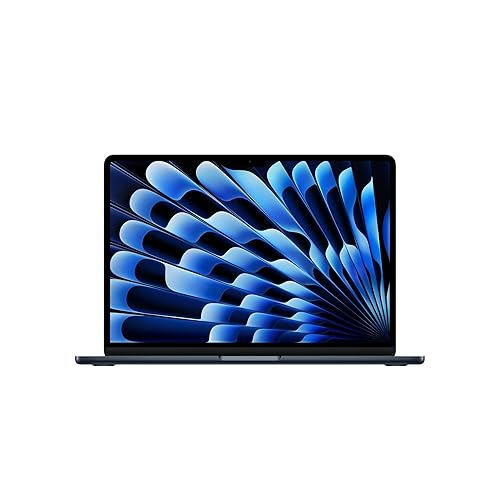 Apple MacBook Air 13” con chip M5, 1 TB, 16 GB RAM, Mezzanotte
Acquista
 Apple Mac mini con chip Apple M6, Argento, 16GB Memoria unificata, Unità SSD da 256GB
Apple Mac mini con chip Apple M6, Argento, 24GB Memoria unificata, Unità SSD da 512GB
Acquista
Link affiliati: se acquisti, NexMind riceve una piccola commissione senza costi per te.


Commenti
Partecipa alla discussione
Accedi o iscriviti con la tua email: ti inviamo un codice, niente password da ricordare.
Ancora nessun commento. Scrivi il primo!