 Francesco Santagati
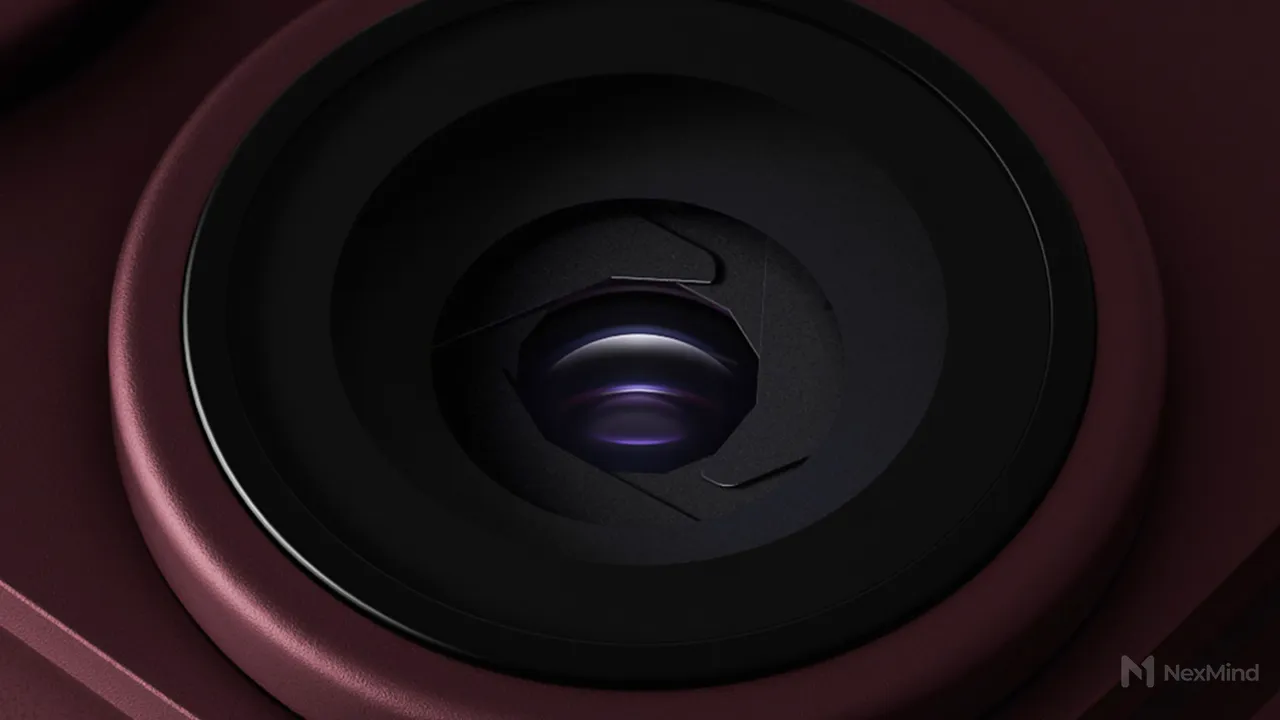
Con iOS 27 l’app Fotocamera permette di scegliere quali strumenti mostrare sopra l’inquadratura, e su iPhone 18 Pro questa piccola novità cambia parecchio il modo di scattare. Insieme ai nuovi Controlli professionali del telefono, infatti, rende la Fotocamera di Apple abbastanza comoda da non dover più aprire ogni volta un’app di terze parti per lo scatto manuale.
Chi sviluppa app per la fotocamera sa bene che molti le scelgono per usare iPhone quasi come una fotocamera tradizionale, con un accesso immediato ai controlli manuali come l’apertura (su iPhone 18 Pro), la velocità di scatto, il bilanciamento del bianco e la scelta tra messa a fuoco manuale e automatica. Quasi tutte queste app, non a caso, mostrano queste impostazioni direttamente nella schermata principale.
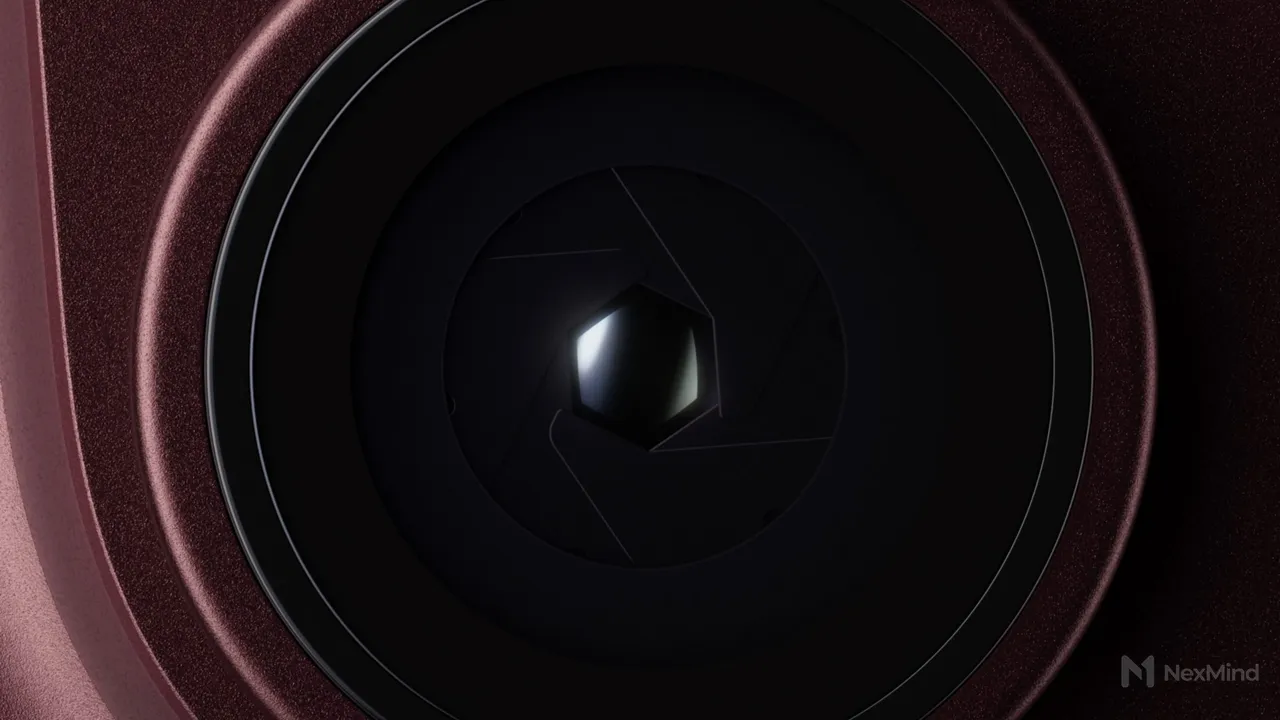
Chi scatta foto e gira video con iPhone e ama il controllo manuale usa spesso più di un’app di terze parti, ma sono sempre di più le occasioni in cui basta la Fotocamera di Apple. Se non avete ancora personalizzato i suoi strumenti, vi consigliamo davvero di farlo.
Gli strumenti si aggiungono con Modifica
Su iPhone 18 Pro gli stessi controlli che troviamo nelle app di terze parti sono disponibili anche nella Fotocamera di Apple, ma di default stanno dentro un menu che bisogna prima aprire con un tocco.
iOS 27 però ha reso personalizzabili gli strumenti della fotocamera, così basta aprire il menu e toccare Modifica, in alto a sinistra quando si tiene iPhone in verticale, per aggiungere qualunque controllo alla schermata principale. Da quel momento è raggiungibile con un solo tocco.
Una configurazione per le foto e una per i video
Per le foto, una configurazione che funziona bene è quella che vediamo nell’immagine qui sotto:

Si parte dai tre principali controlli manuali, cioè Apertura obiettivo, Velocità scatto e Bilanciamento del bianco, a cui si aggiunge Esposizione, perché a volte si passa al manuale solo per alzare o abbassare l’esposizione e questo controllo si rivela più rapido del trascinamento verso l’alto o verso il basso sull’inquadratura. Infine c’è l’Istogramma, sempre a un tocco, che aiuta a regolare l’esposizione.
In modalità Video lo schema è simile, con Apertura obiettivo, Bilanciamento del bianco, Esposizione e Istogramma, ma qui conviene aggiungere anche l’accesso immediato alla frequenza dei fotogrammi e alla Messa a fuoco, perché girando un video capita più spesso di cambiare modalità di messa a fuoco:
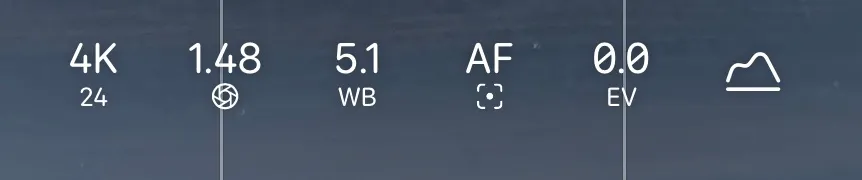
Le app di terze parti hanno ancora un ruolo importante, ma secondo noi questa singola novità fa una grande differenza quando si usa la Fotocamera di Apple, sia per le foto sia per i video.
E voi usate già gli strumenti personalizzati? Raccontateci nei commenti come li avete configurati.
Prezzi su Amazon
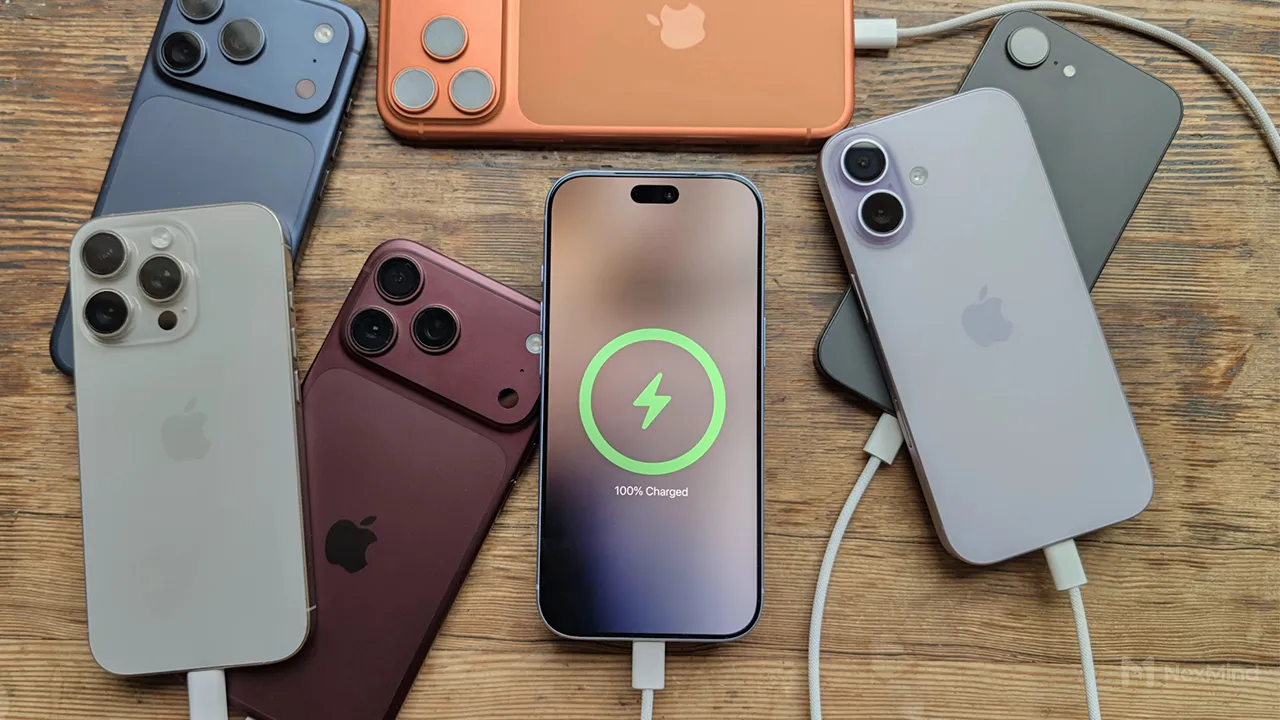
 Apple iPhone 18 Pro 256 GB, Nero
Acquista
 Apple iPhone 18 Pro 256 GB, Argento
Acquista
 Apple iPhone 18 Pro 256 GB, Borgogna
Acquista
 Apple iPhone 18 Pro 256 GB, Ghiacciaio
Acquista
Apple iPhone 18 Pro 512 GB, Nero
Acquista
Apple iPhone 18 Pro 512 GB, Argento
Acquista
Apple iPhone 18 Pro 512 GB, Borgogna
Acquista
Apple iPhone 18 Pro 512 GB, Ghiacciaio
Acquista
Apple iPhone 18 Pro 1 TB, Argento
Acquista
Apple iPhone 18 Pro 1 TB, Borgogna
Acquista
Apple iPhone 18 Pro 1 TB, Ghiacciaio
Acquista
Apple iPhone 18 Pro 2 TB, Nero
Acquista
Apple iPhone 18 Pro 2 TB, Argento
Acquista
Apple iPhone 18 Pro 2 TB, Borgogna
Acquista
Apple iPhone 18 Pro 2 TB, Ghiacciaio
Acquista
Link affiliati: se acquisti, NexMind riceve una piccola commissione senza costi per te.
Commenti
Partecipa alla discussione
Accedi o iscriviti con la tua email: ti inviamo un codice, niente password da ricordare.
Ancora nessun commento. Scrivi il primo!