 Francesco Santagati
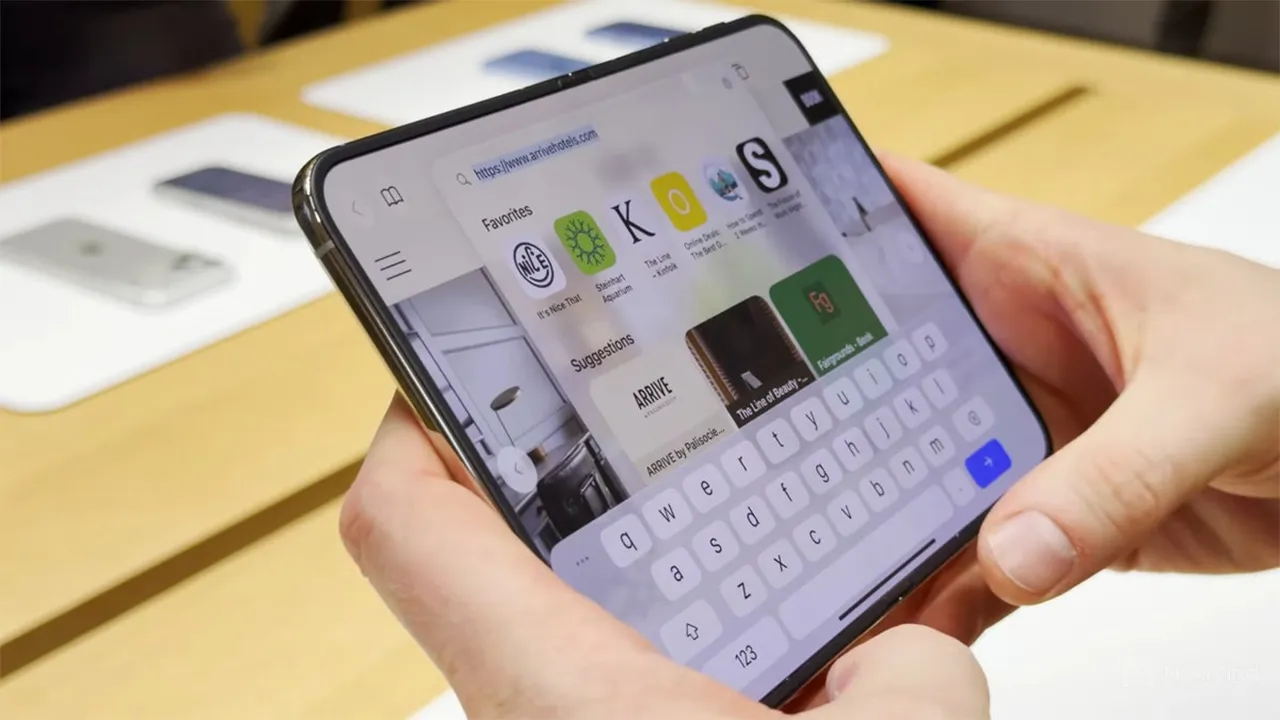
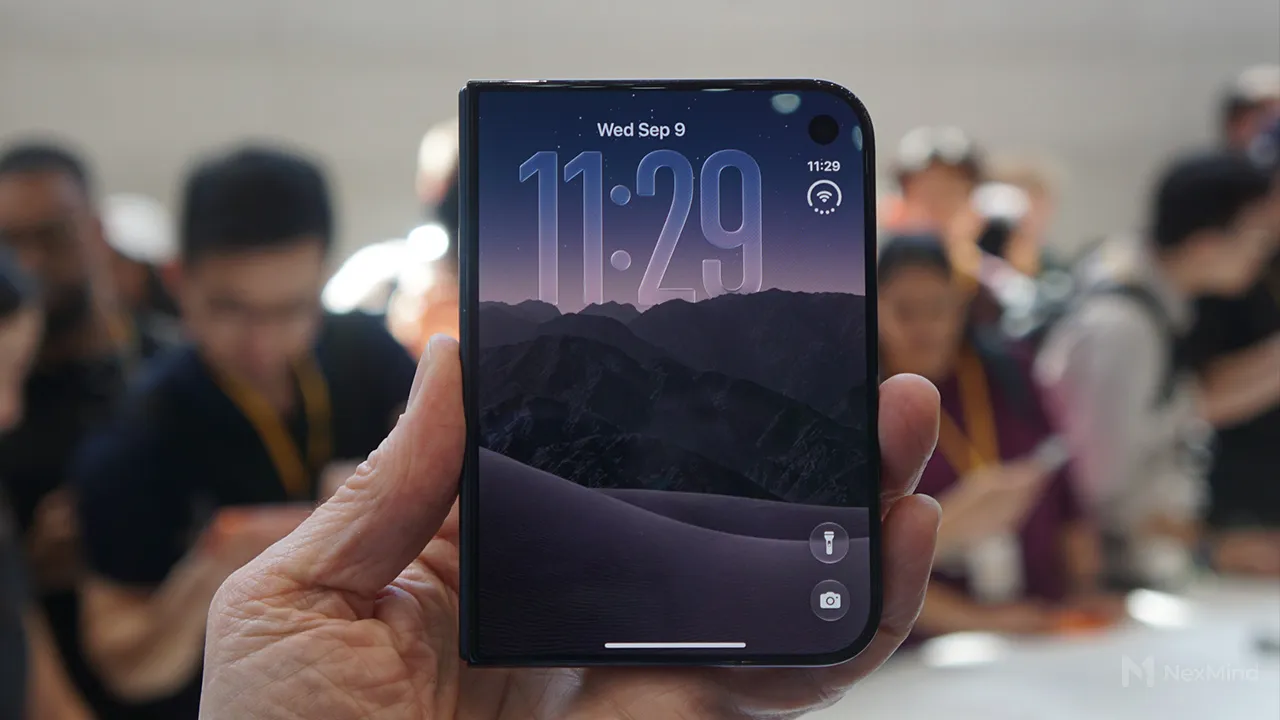
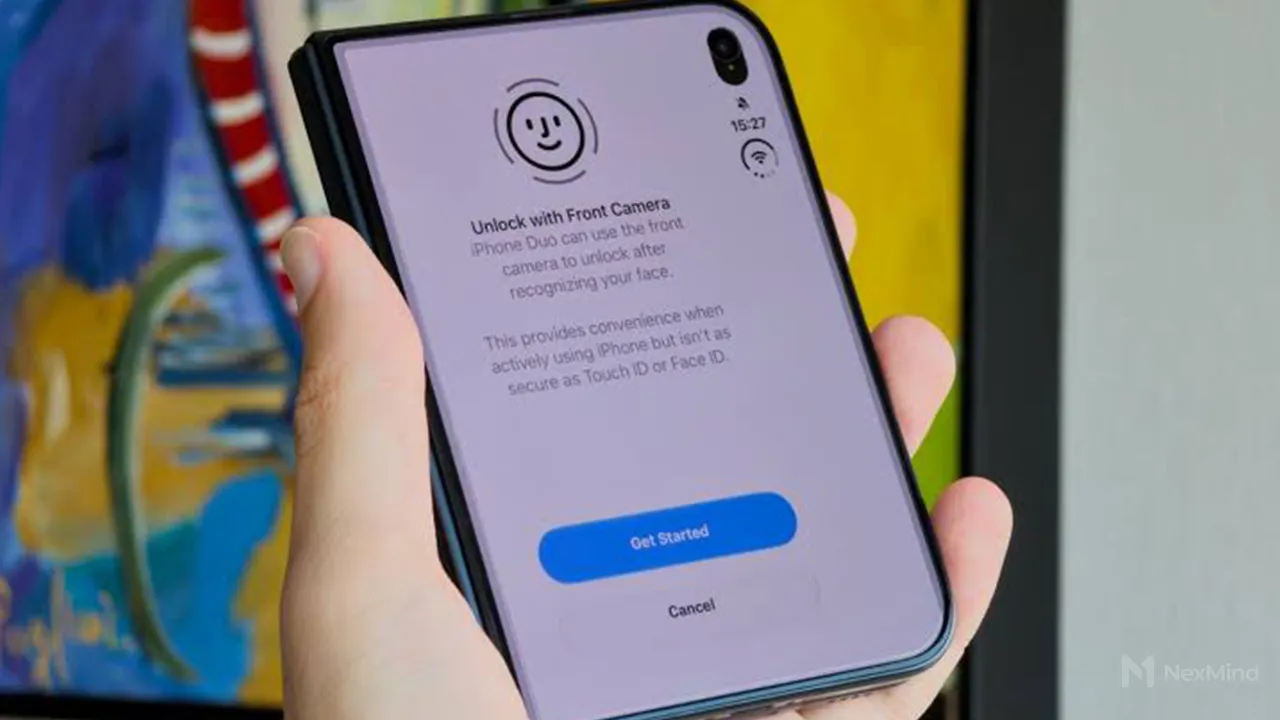
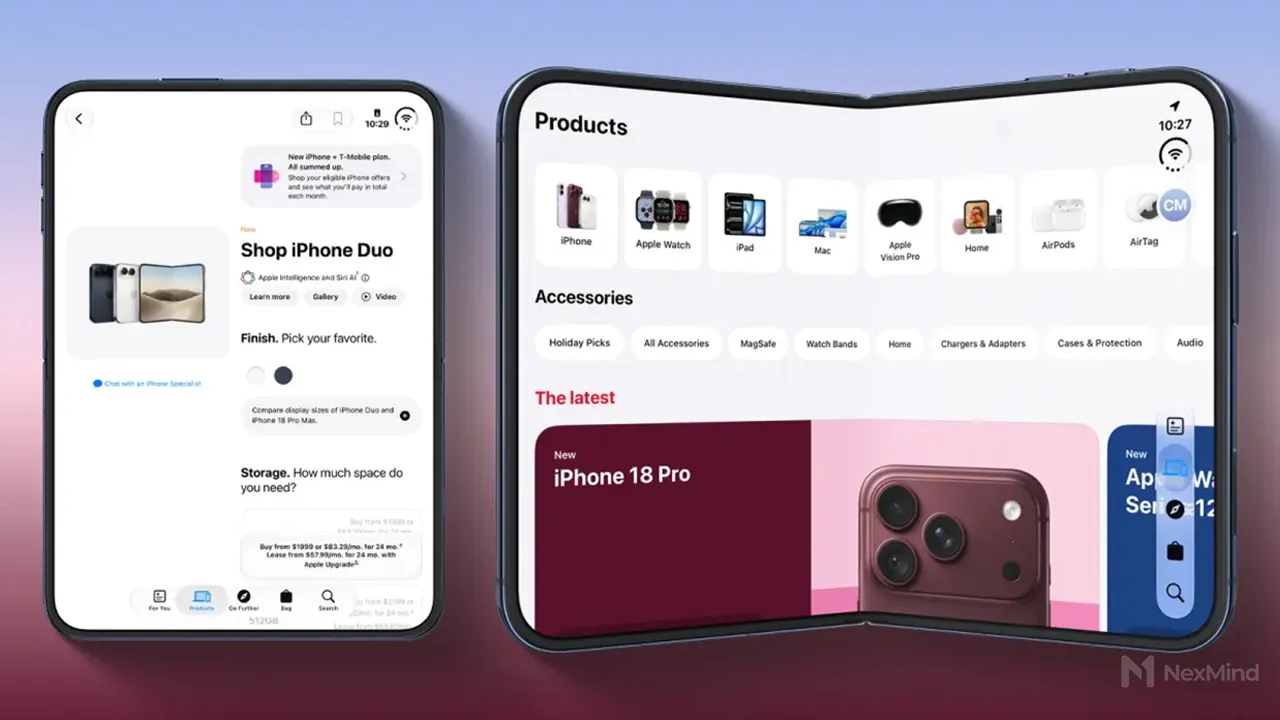
Con iPhone Duo sono arrivate nuove impostazioni pensate per i due schermi, per la piega e per il tasto laterale con Touch ID. Sette di queste meritano un controllo, a seconda di come usiamo il telefono, e vanno dalle posizioni di StandBy alla percentuale della batteria, passando per il volume e il flash di Smart Take. In più c’è un modo più veloce per aprire il Centro di Controllo.
Tutte le opzioni si trovano su iPhone Duo con iOS 27 e sono più comode da raggiungere con il telefono aperto in orizzontale, perché Impostazioni mostra la barra laterale accanto a ogni pagina. Ogni interruttore, poi, si può riportare com’era seguendo lo stesso percorso.
Le impostazioni di iPhone Duo da cambiare
1. Scegliere le posizioni che attivano la modalità StandBy
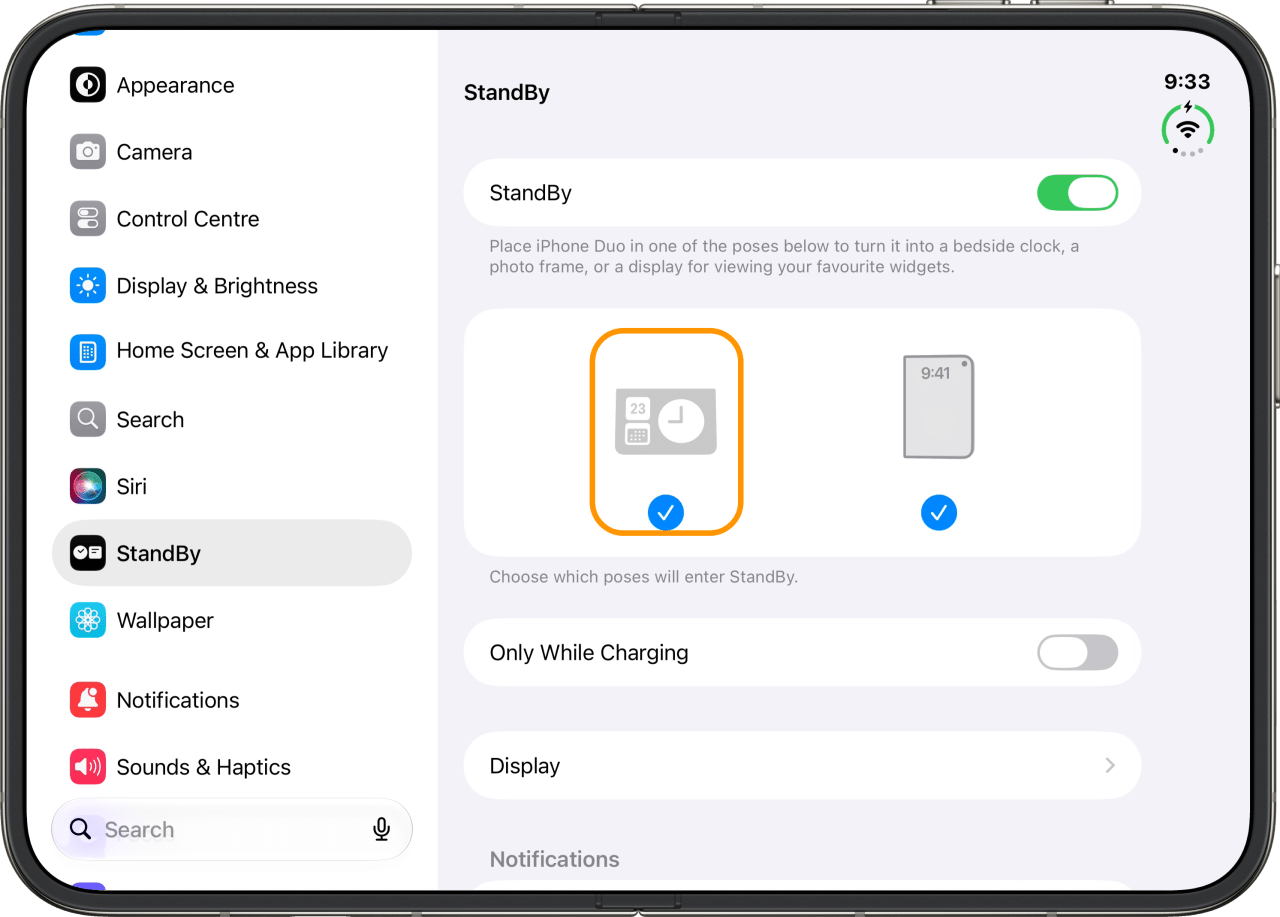
StandBy trasforma iPhone Duo in una sveglia da comodino o in una cornice per le foto quando lo pieghiamo in parte, a libro o a tenda, e lo appoggiamo, anche senza caricabatterie. Aprendo Impostazioni e toccando “StandBy” troviamo entrambe le posizioni già selezionate, e se ne vogliamo solo una basta togliere la spunta all’altra.
2. Usare StandBy solo durante la ricarica
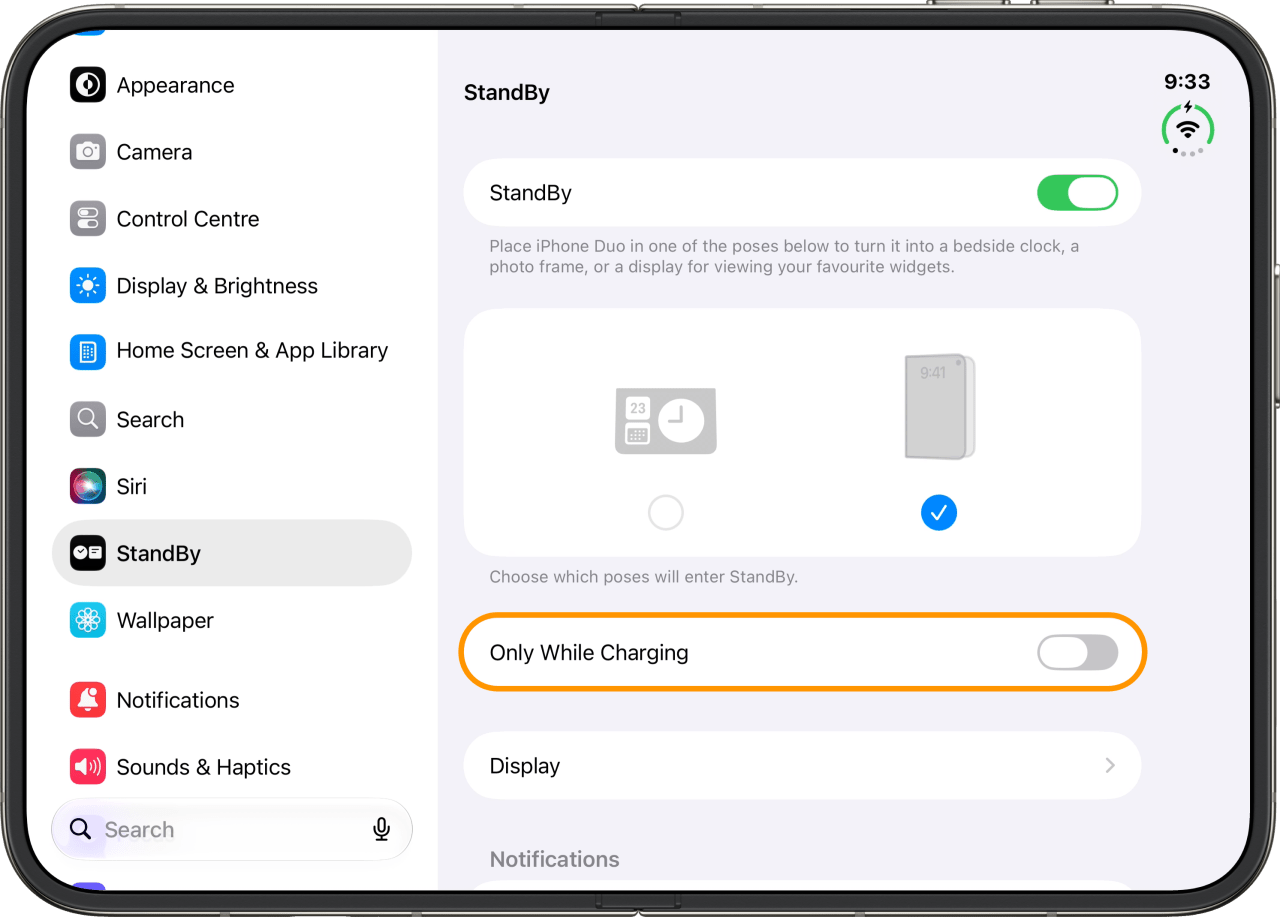
Chi desidera che StandBy si attivi solo quando il telefono è in carica, può attivare l’opzione “Solo durante la ricarica” nella stessa pagina.
3. Spostare il bordo sinistro se la custodia lo copre
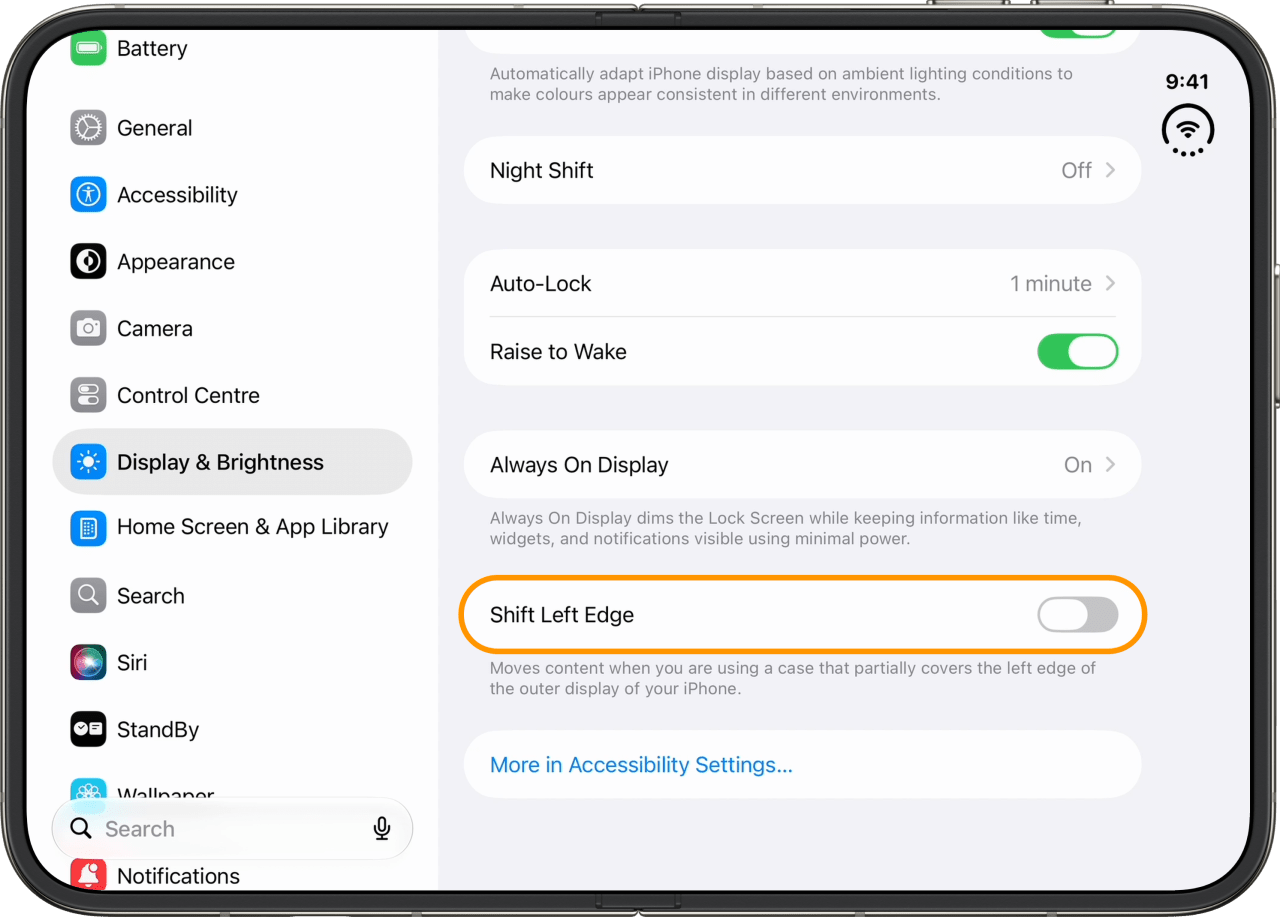
Se la custodia copre una parte del bordo sinistro dello schermo esterno, in Schermo e luminosità possiamo attivare “Sposta bordo sinistro“, che allontana i contenuti dal bordo. Per applicare la modifica, iPhone Duo deve essere riavviato; tocchiamo quindi su “Abilita” e in un attimo il telefono sarà pronto.
4. Far cambiare i tasti del volume in base alla presa
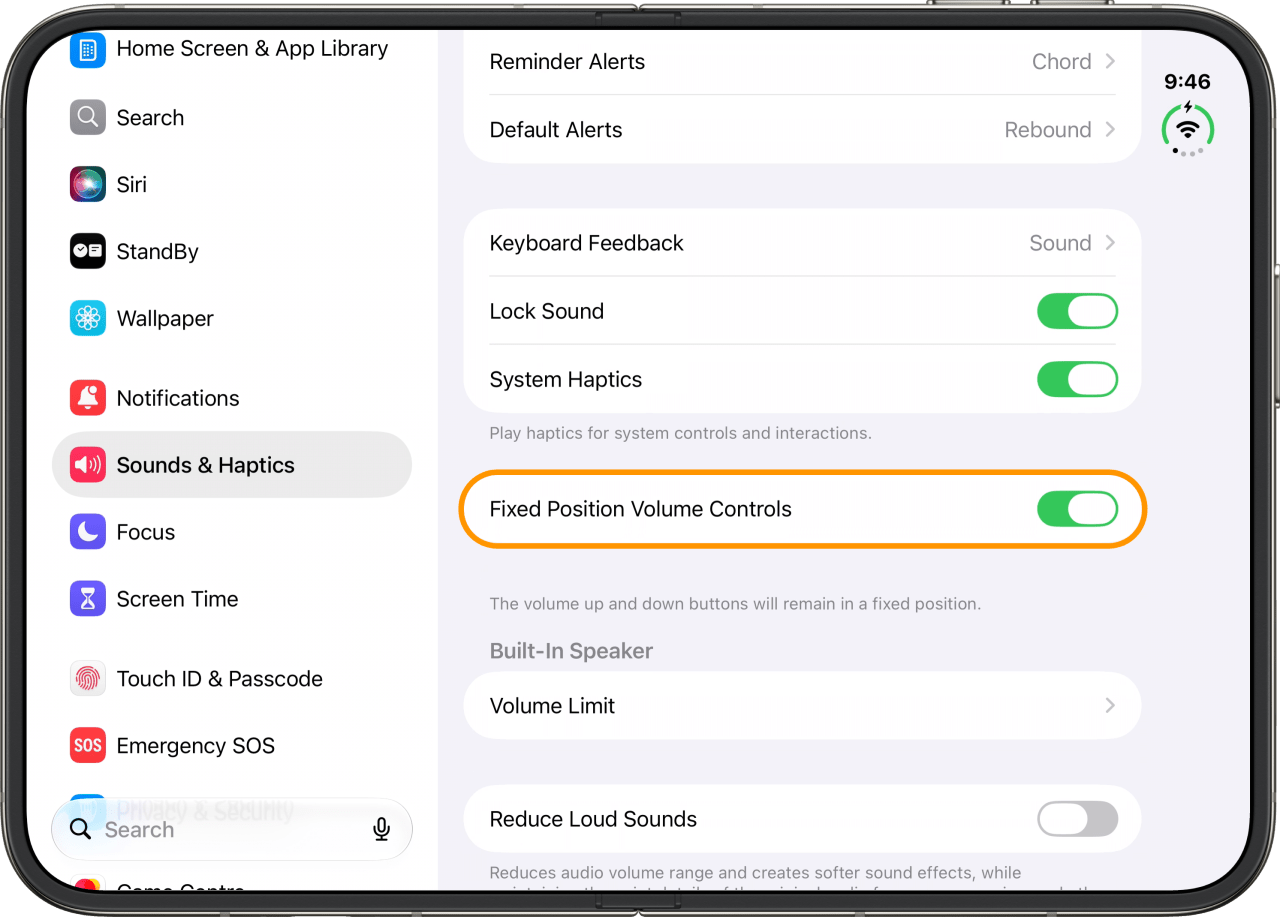
L’opzione “Controlli volume in posizione fissa” presente in “Suoni e feedback aptico” mantiene i tasti per alzare e abbassare il volume sempre nella stessa posizione. Se si preferisce che cambino in base alla posizione in cui si tiene l’iPhone Duo, è sufficiente disattivare questa funzione.
5. Disattivare il flash di Smart Take
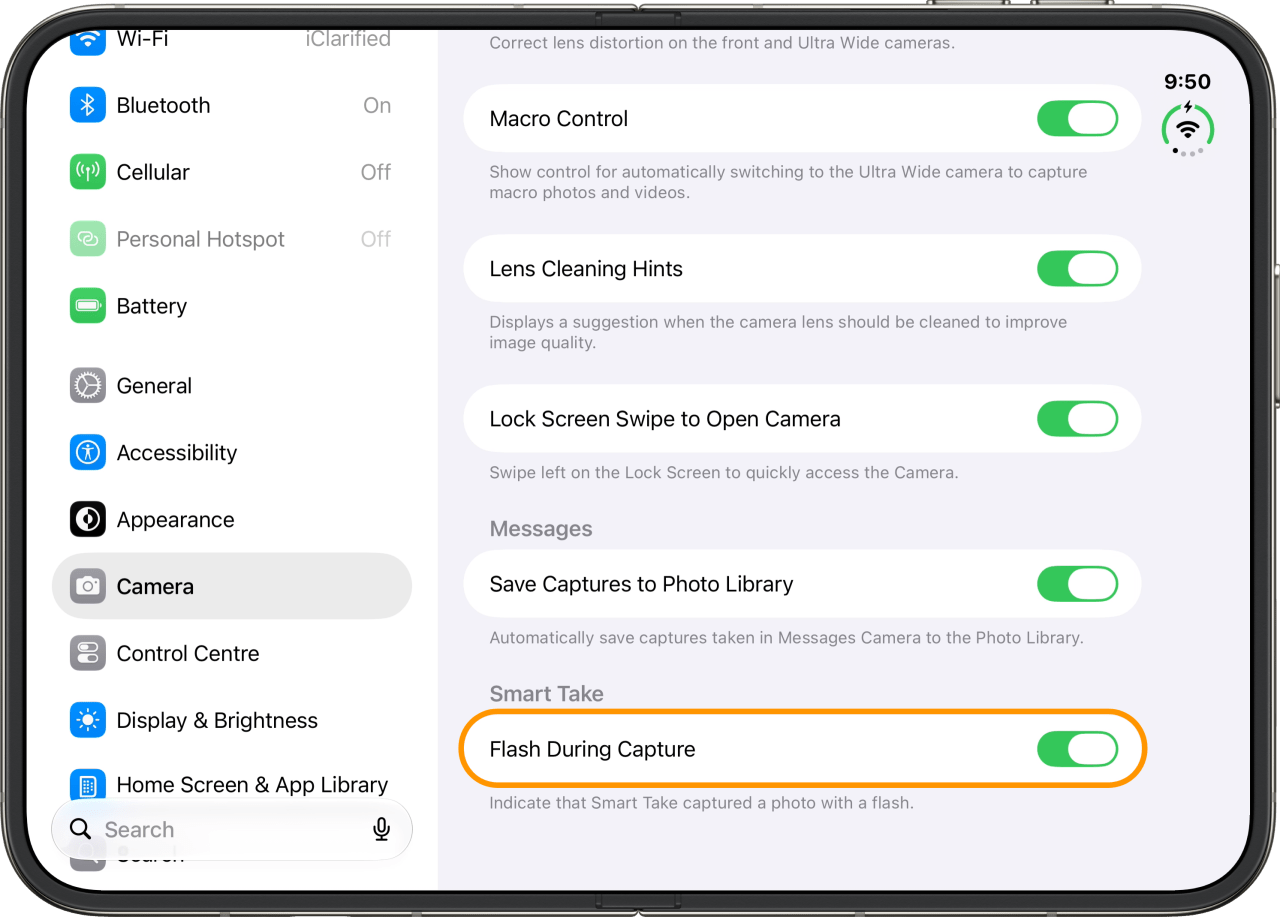
Smart Take scatta le foto al posto nostro quando iPhone Duo è appoggiato su una superficie e ci mettiamo in posa o restiamo fermi, ma a ogni scatto il flash lampeggia. Se il lampo dà fastidio, in Fotocamera possiamo disattivare “Flash durante lo scatto” nella sezione dedicata a Smart Take.
6. Mostrare la percentuale della batteria
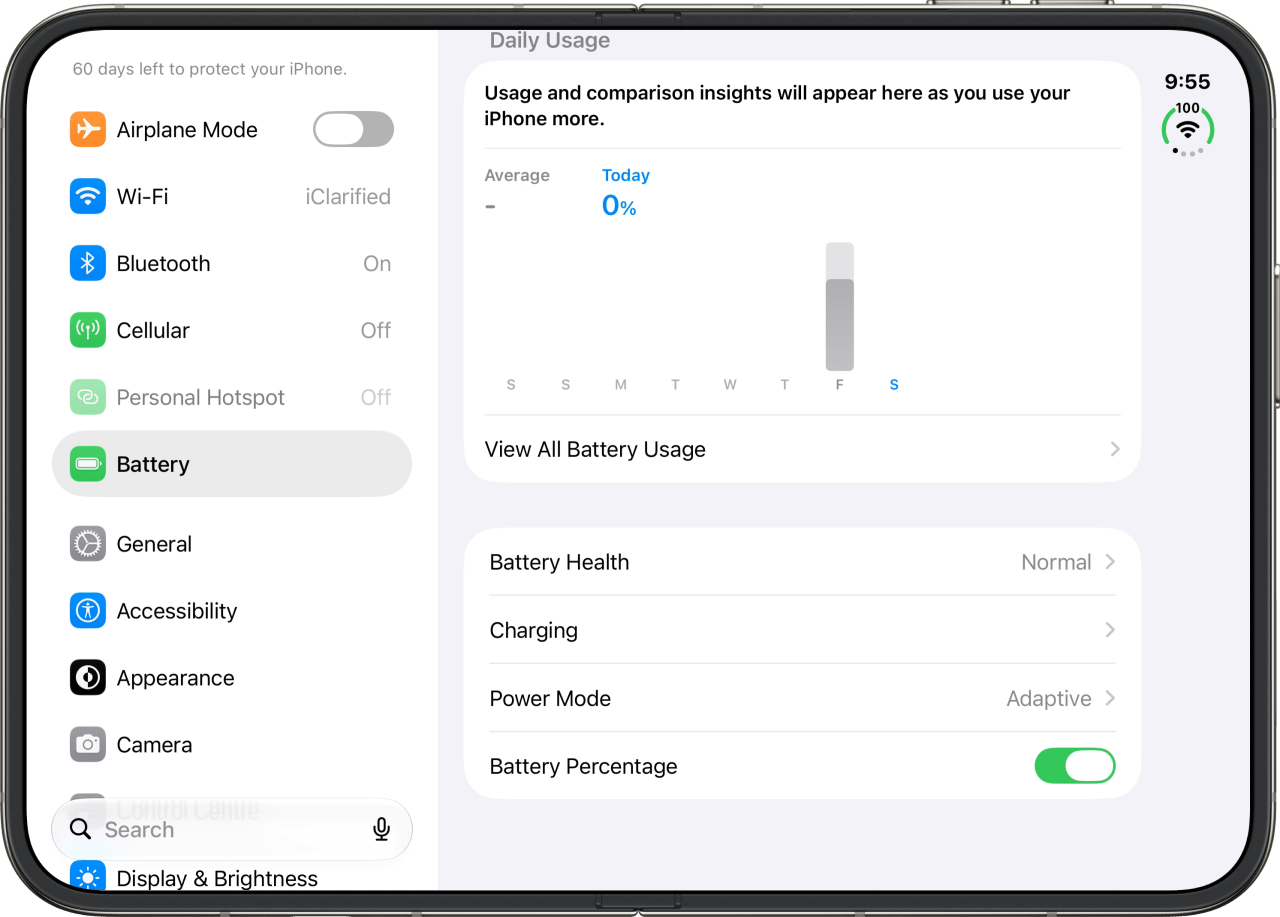
Per sapere con precisione quanta carica resta, tocchiamo Batteria e attiviamo “Percentuale batteria“. Su iPhone Duo, il numero compare nella parte alta dell’icona rotonda della batteria.
7. Sbloccare iPhone Duo premendo il tasto
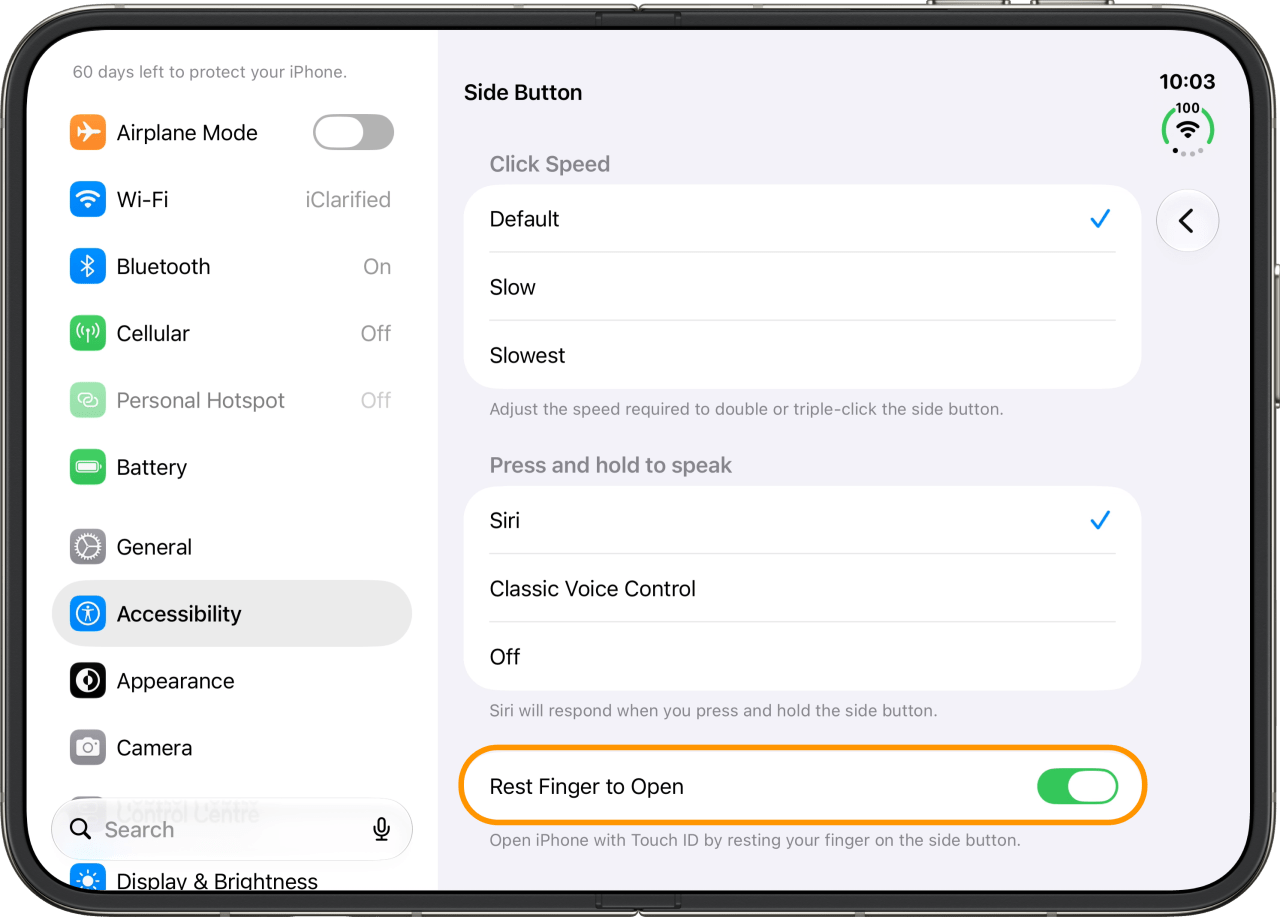
Il Touch ID si trova nel tasto laterale, e basta appoggiarci il dito per sbloccare iPhone Duo. Chi preferisce sbloccarlo solo con una pressione del tasto può andare in Accessibilità, poi in Tasto laterale, e disattivare “Appoggia il dito per sbloccare“.
Il Centro di Controllo si apre con un tocco
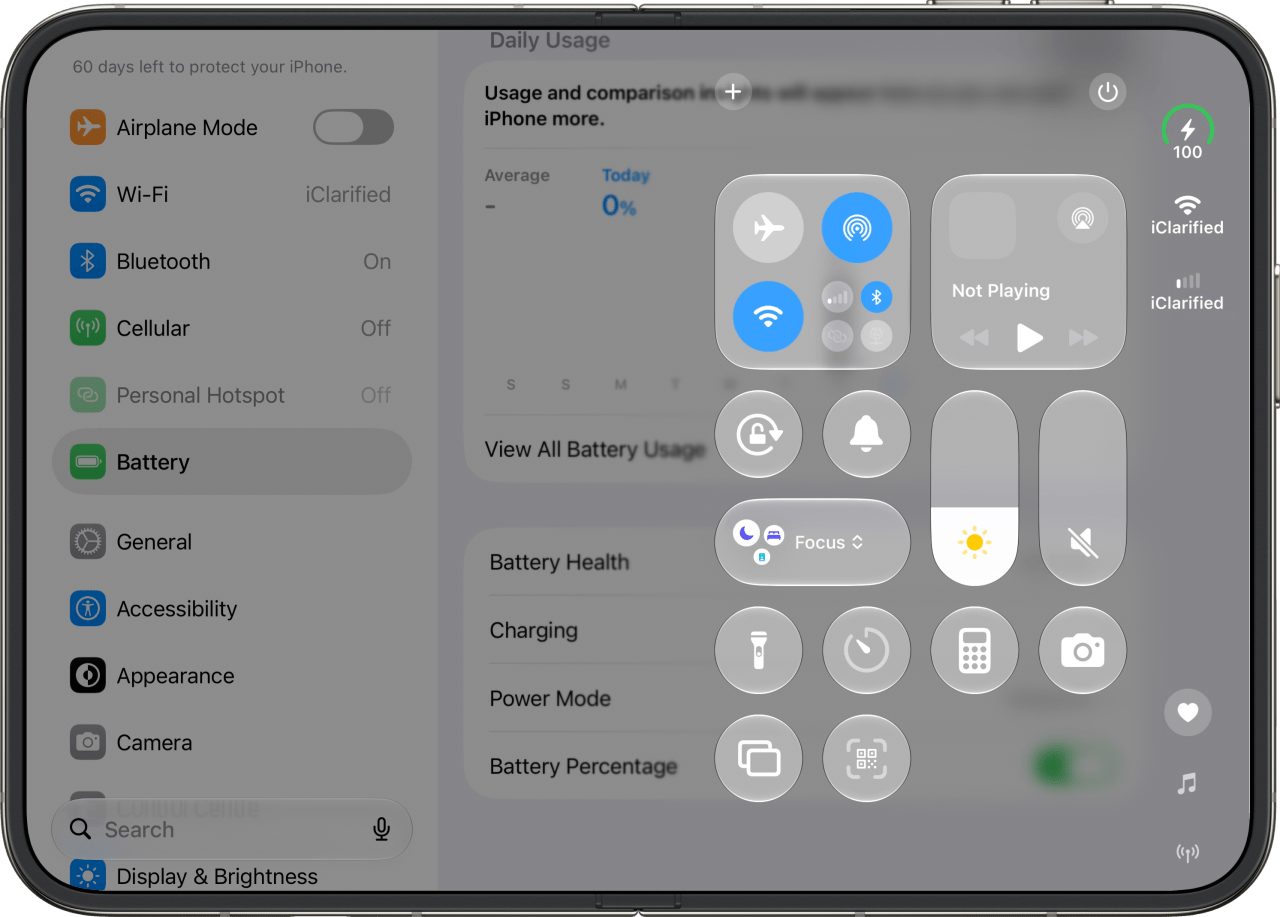
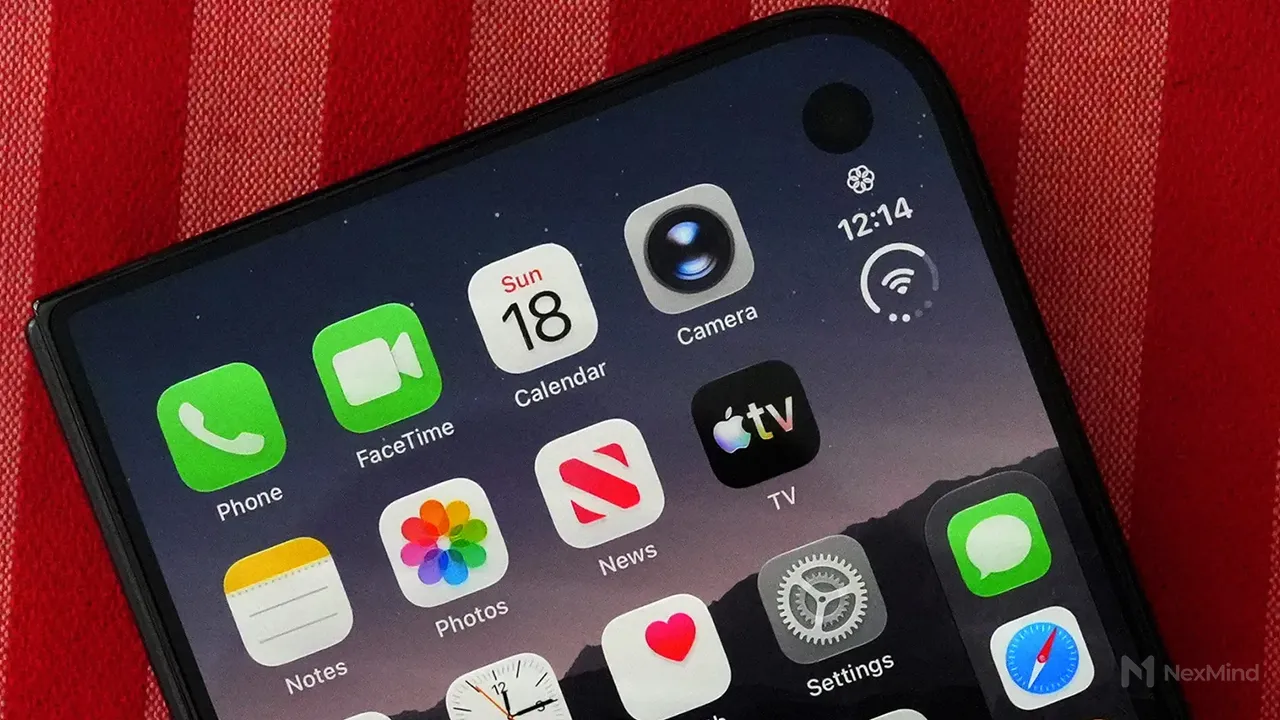
Per aprire il Centro di Controllo su iPhone Duo non serve per forza scorrere verso il basso dall’angolo in alto a destra.
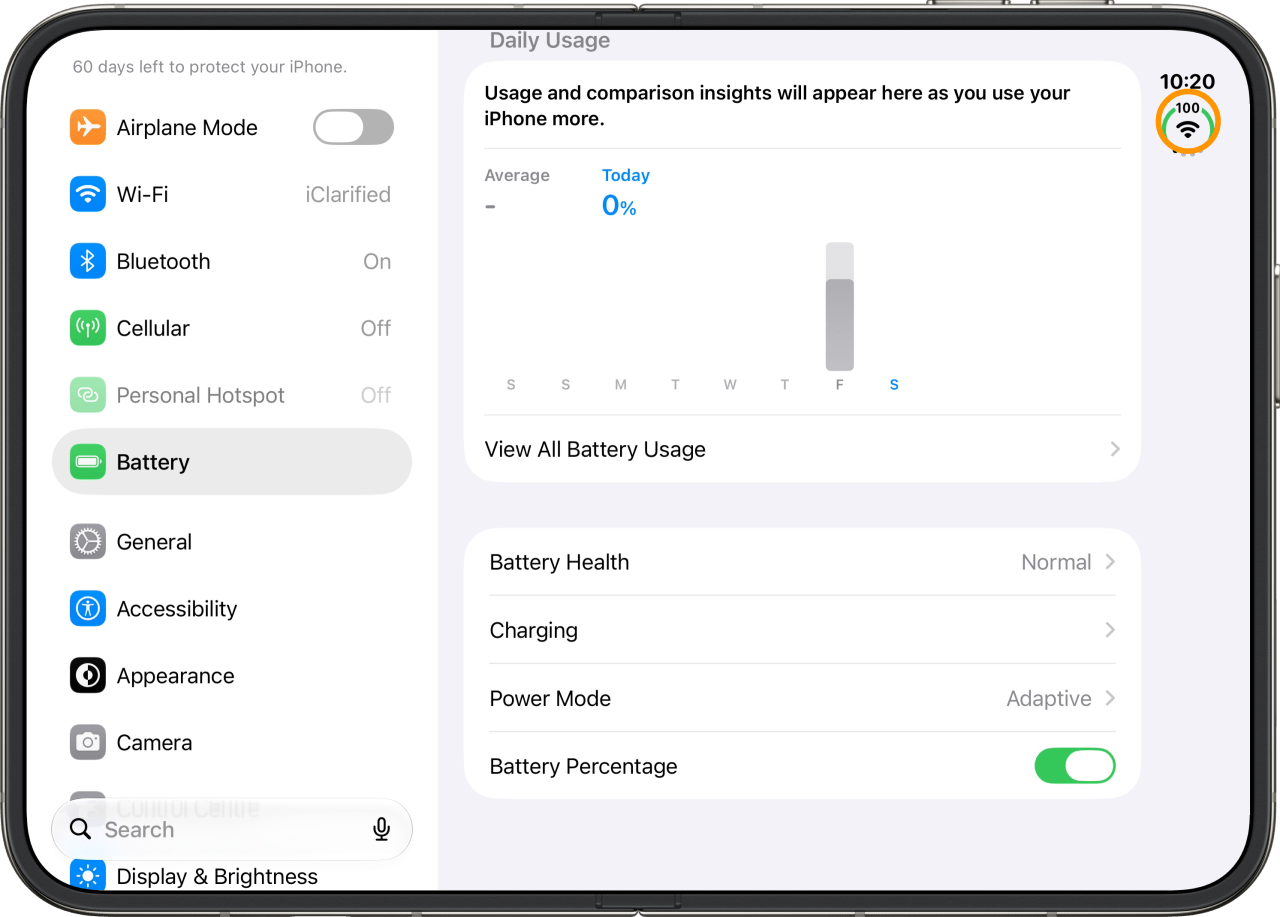
Basta toccare l’icona di stato rotonda per aprirlo all’istante.
Prezzi su Amazon
Prezzi verificati il 22 nov, 10:46 Apple iPhone Duo 256 GB, Bianco stellare
2.369,00 €
Acquista
 Apple iPhone Duo 256 GB, Cielo notturno
2.369,00 €
Acquista
Apple iPhone Duo 512 GB, Bianco stellare
2.619,00 €
Acquista
Apple iPhone Duo 512 GB, Cielo notturno
Acquista
Apple iPhone Duo 1 TB, Bianco stellare
3.119,00 €
Acquista
Apple iPhone Duo 1 TB, Cielo notturno
Acquista
Apple iPhone Duo 2 TB, Bianco stellare
Acquista
Apple iPhone Duo 2 TB, Cielo notturno
3.869,00 €
Acquista
Link affiliati: se acquisti, NexMind riceve una piccola commissione senza costi per te.
Commenti
Partecipa alla discussione
Accedi o iscriviti con la tua email: ti inviamo un codice, niente password da ricordare.
Ancora nessun commento. Scrivi il primo!